
PC로 해외 영문 뉴스를 볼 때 도움이 되는 프로그램을 소개하려고 합니다. 모르는 단어가 나올 때 사전을 찾다보면 뉴스 기사를 읽는 흐름이 끊길 때가 많습니다. 그럴 때 크롬 브라우저의 확장 프로그램 네이버 영어사전 for Chrome을 이용합니다. 모르는 단어가 있을 때 아주 유용한 웹입니다. 이 프로그램을 쓰면 영문 기사 읽기가 한결 수월해 집니다.
영문판 뉴스에서 영어 단어 뜻을 즉석에서 바로 알고 싶을 때 단연 최고의 웹이라고 할 수 있는 네이버 영어사전 for Chrome에 대해서 소개와 더불어 장점, 사용팁을 알아 볼까요.
 |
| 네이버 영어사전 크롬 확장프로그램 소개, 사용팁 |
네이버 영어사전 크롬 확장 프로그램 소개, 사용팁
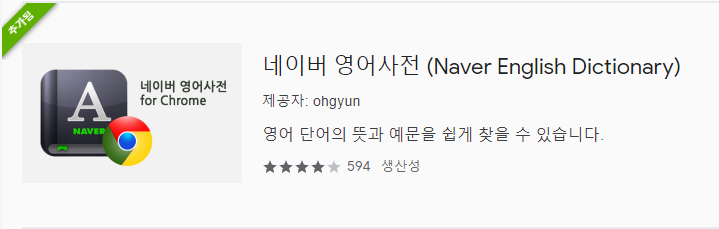
구글 확장 프로그램 네이버 영어 사전의 설치는 간단합니다. 구글 크롬의 웹스토어에서 네이버 영어사전으로 검색을 한 후 추가하면 됩니다. 다음은 구글 로그인 상태에서 아래는 구글의 확장 프로그램에 포켓이 추가된 상태입니다. 안드로이드나 아이폰, 아이패드에서도 동시에 연동 가능합니다.
확장 프로그램 네이버 영어사전의 장점
네이버 영어사전의 장점은 우선 무료라는 것이고요. 두 번째는 영어 단어에 마우스 오버 혹은 더블 클릭만 하면 바로 사전이 뜨기 때문에 속도가 빠릅니다. 세 번째는, 한국어 뜻과 영영사전(Collins Cobuild Advanced Learner's English Dictionary) 기능을 함께 쓸 수 있습니다. 네 번째는, 클릭 시 네이버 사전으로 바로 연결되기 때문에 평소 네이버 영어 사전의 단어장 기능을 자주 이용한다면, 금상첨화입니다.
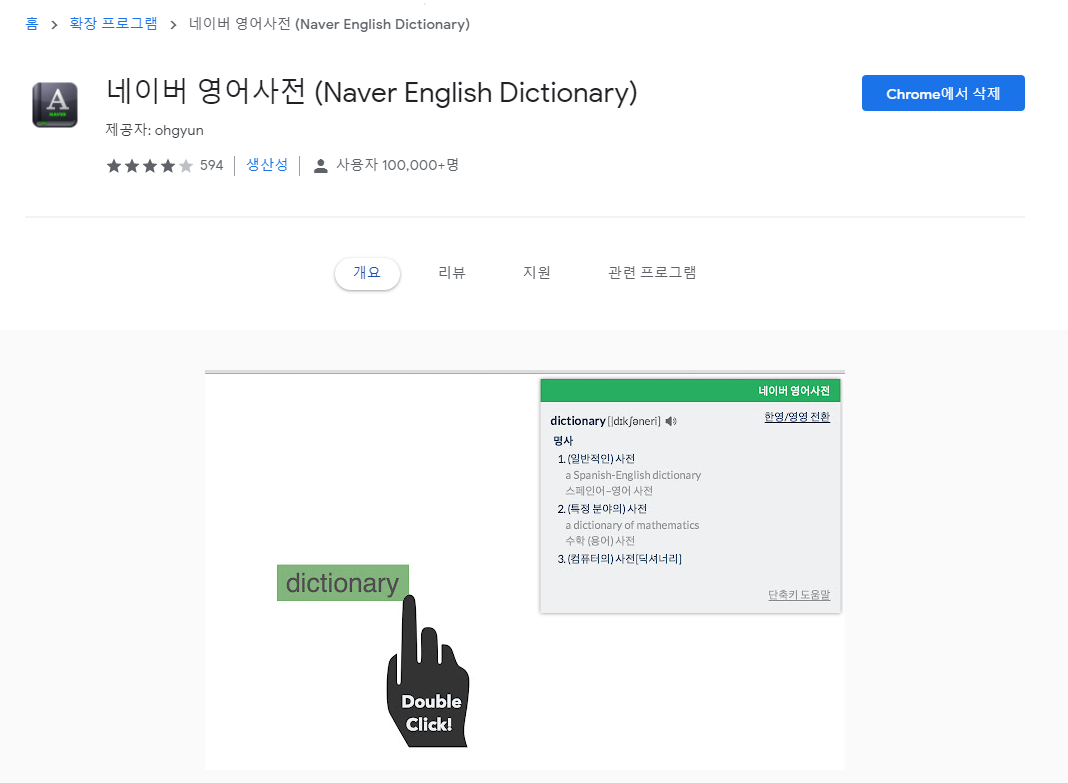
유용한 Tips: 크롬 확장 프로그램 네이버 영어사전 사용하는 법
실제 사용하는 방법을 예를 들어서 설명해 드립니다.
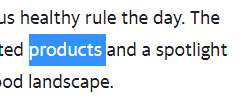
1. 영어기사에서 products라는 단어를 마우스 오버 혹은 더블 클릭합니다. 혹은 단어 products를 드래그 선택해서 마우스 우측 버튼을 클릭한 다음 네이버 영어사전에서 'products' 검색을 클릭합니다. 마우스 오버 상태에서는 간략하게 한글로 뜻이 보입니다.

2. 더블 클릭 시에는 PC 화면 우측 상단에 네이버 사전이 뜹니다.
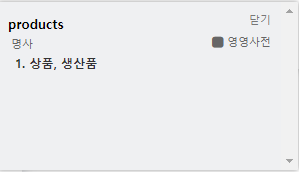
3. 영영사전 기능을 사용하려면 영영사전을 체크하면 영영 사전이 보이게 됩니다. 영영사전 수준도 콜린스 코빌드 러너스 레벨 사전이라서 초보자에게도 적합한 사전입니다.
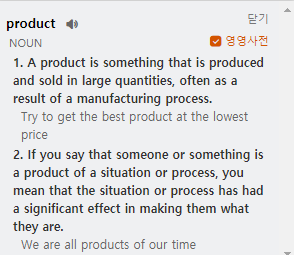
4. 영어단어 제목을 클릭해서 네이버 영어사전으로 들어갑니다. 그리고 단어장 기능으로 모르는 단어에 저장을 합니다.
영어 뉴스 기사를 볼 때 모르는 영어단어가 나올 때 편리한 구글 크롬 확장 프로그램 네이버 영어사전 for Chrome에 대해서 알려드렸습니다.
© blogmarble.com. All rights reserved. 본 콘텐츠의 무단 전재, 복사, 배포 및 재가공 금지

![[고급 독해] 영자신문 읽다 뇌정지 오는 이유? "동사가 왜 연속으로 나오지?" (feat. 3형식 명사절의 비밀)](https://blogger.googleusercontent.com/img/b/R29vZ2xl/AVvXsEi4gru7hmdto-H6MnPN5g0P5srStidj8L4Rms4kFFLssUH0M56GaV5bTIi1BY1YQGeXe8R-BYvvT3Z4_xeT6EbEFGqqx0rK0QfCKBY36lnbLE8lVq_Nz2MY_OyiwpBgEZu-0NSke54UEKy67lvn95o90bji16RYNOdYgelApCUZjGIz96i9q6pi4P-9vxrZ/w72-h72-p-k-no-nu/reading-confused.webp)
