
온라인에 이미지를 업로드하는 경우, 컨텐츠 로딩에 저해되지 않을 정도로 적당한 사진 품질과 사이즈가 중요합니다. 대부분 디카나 휴대폰으로 찍은 사진은 높은 해상도와 크기로 온라인에 적당하지 않을 수 있습니다. 그래서 소위 웹용으로 이미지 압축을 하고 사이즈를 줄입니다. 즉, JPG파일의 경우 가로 사이즈 640, 024 혹은 1920로 원본을 줄이게 되는 데요. 대부분 사진에디터 프로그램을 쓰게 됩니다. 대표적으로 포토샵이 있습니다.
그러나 일반적으로 포토샵의 경우에는 비싼 가격으로 구입에도 부담이 가고 막상 구매한 경우라도 고사양의 시스템을 요구합니다. 오늘 소개할 프로그램은 온라인 사진 에디터인데요. 간단히 온라인 상에서 사진의 크기를 줄일 수 있는 사진 에디터입니다. 이 온라인 사진 에디터 pixlr X프로그램으로 이미지 크기를 변경하는 법을 알아보겠습니다.
온라인 사진 에디터 pixlr X
1. 아래는 pixlr.com/kr/x/에 접속한 첫화면입니다.
 |
| 온라인 사진 에디터 pixlr X로 이미지 크기 변경하는 법 |
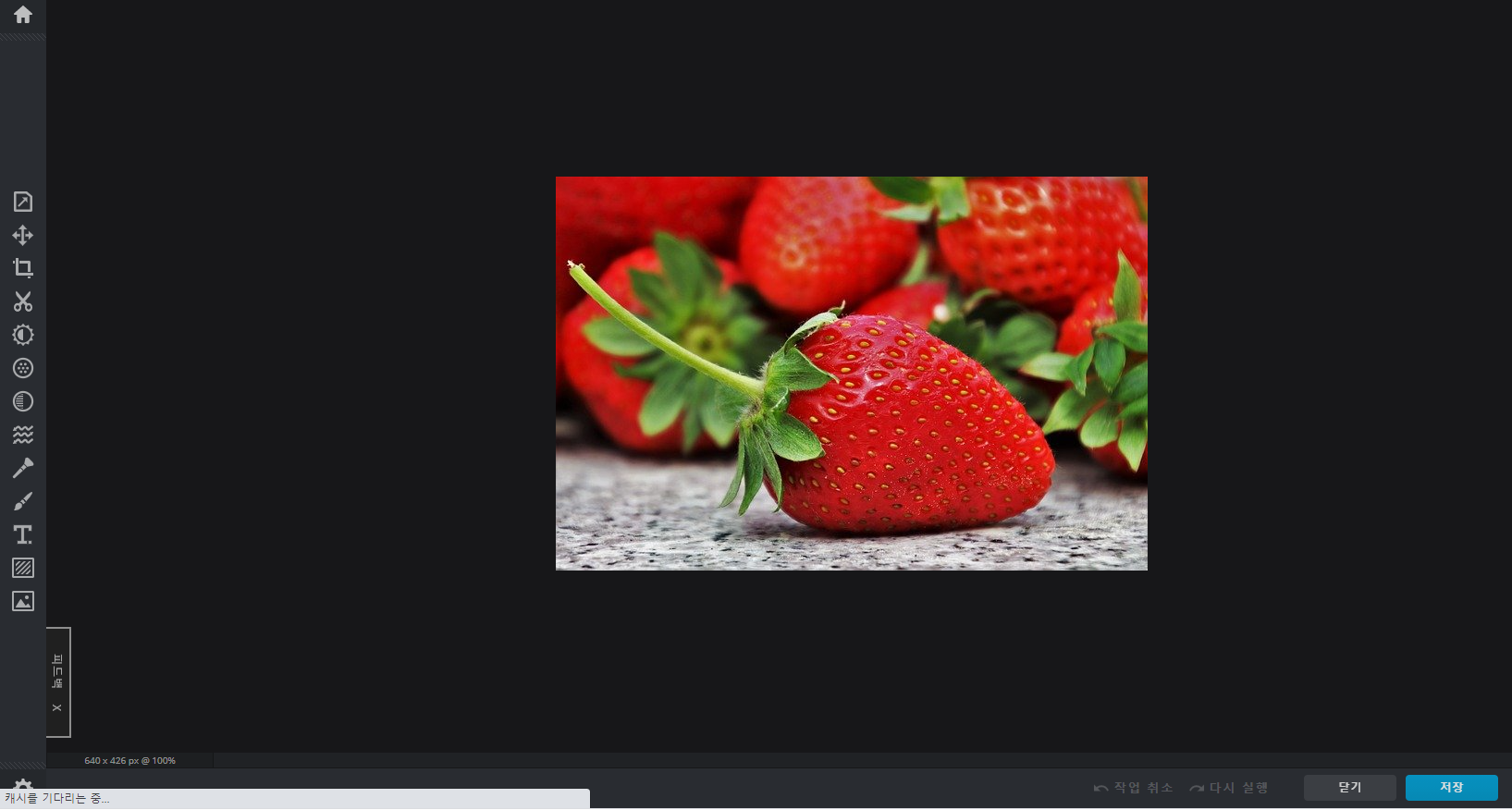
2. 온라인 사진 에디터 pixlr X로 간단하게 이미지 크기를 줄여 보겠습니다. 첫화면의 왼쪽 메뉴에 이미지 열기가 보입니다. 바로 자신의 이미지 파일을 불러오면 아래와 같이 이미지가 바로 뜹니다. 딸기 사진을 불러왔습니다.
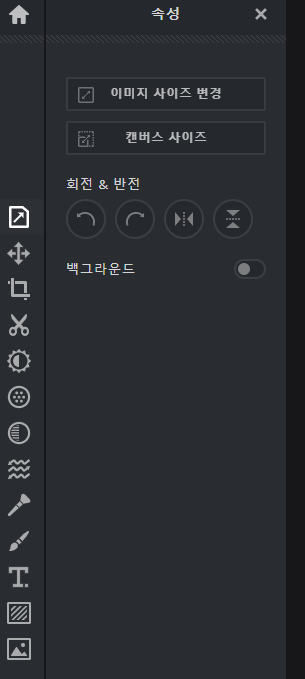
3. 왼쪽 메뉴의 제일 위의 아이콘을 클릭합니다. 아래에 보시면 이미지 사이즈 변경과 캔버스 사이즈 메뉴가 보입니다. 이미지 사이즈 변경을 클릭합니다. 참고로 캔버스 사이즈 변경은 캔버스 사이즈는 그대로 두고 이미지만 줄이는 기능입니다. 포토샵과 동일합니다.
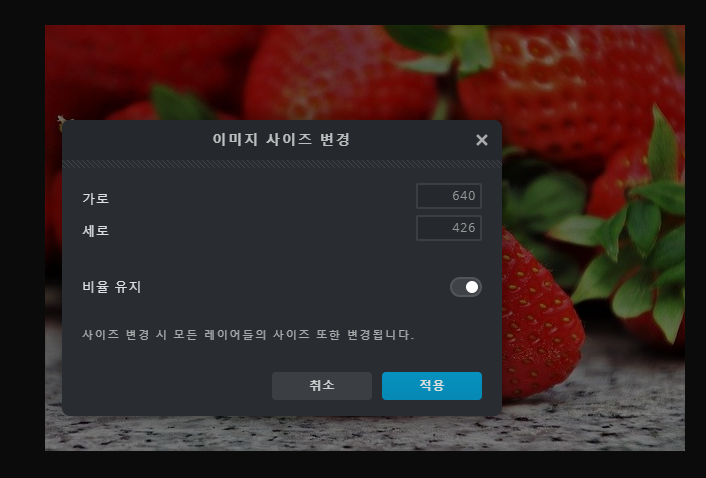
4. 이미지 사이즈 변경을 클릭한 상태입니다. 가로와 세로의 사이즈는 현재 보이는 사이즈입니다. 비율유지 항목은 오른쪽으로 된 상태가 On입니다.
4. 이제 이미지를 저장을 해보겠습니다. 사이즈를 가로 400으로 했고, 비율 유지한상태로 저장을 하려고 합니다. 아래에 파일 유형은 JPG로 저는 50%, 중은 70%, 하는 90%의 퀄리티가 유지됩니다. 퀄리티 수준은 저<중<하로 조절 가능합니다. 마지막으로 맨 아래 다운로드 버튼을 클릭합니다.
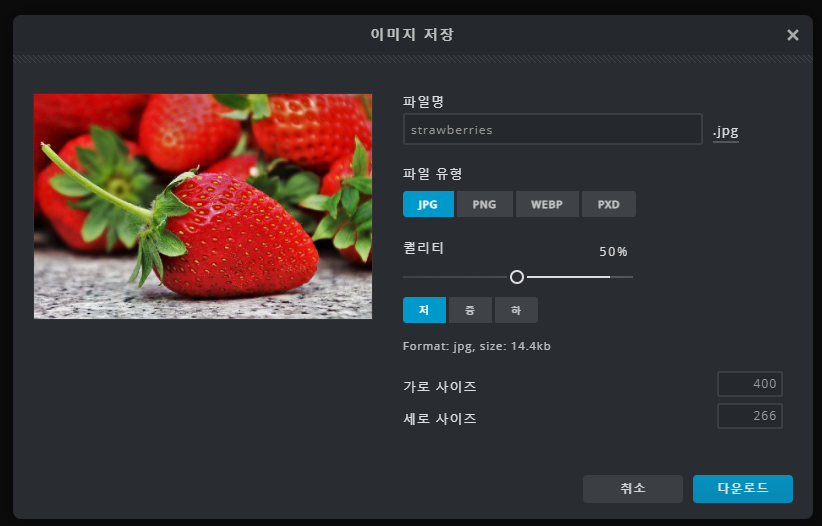
5. 이미지는 여러가지 포맷으로 저장이 가능합니다. jpg, png, webp, pxd로 가능합니다. 이번에는 jpg로 선택을 해보겠습니다. 그러면 파일이름은 자동으로 strawberries (1).jpg 괄호에 1번으로 지정이 됩니다. 아래에 저장을 한 후 첫화면에 히스토리는 삭제를 하시면 됩니다. 이미지에 마우스를 가져다되면 우측 상단에 x표시가 뜨는데, 그것을 클릭하면 됩니다.
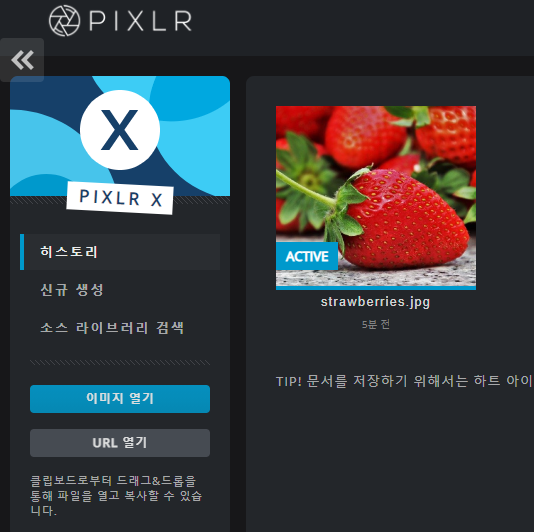
간단하게 온라인 사진 에디터 pixlr X를 이용해서 온라인에서 사진이나 이미지의 사이즈와 퀄리티(해상도)를 조절하는 법에 대해서 알려드렸습니다. 프로그램을 열 필요없이 간단하게 웹사이트에서 가능하기 때문에 편리합니다.
© blogmarble.com. All rights reserved. 본 콘텐츠의 무단 전재, 복사, 배포 및 재가공 금지

![[고급 독해] 영자신문 읽다 뇌정지 오는 이유? "동사가 왜 연속으로 나오지?" (feat. 3형식 명사절의 비밀)](https://blogger.googleusercontent.com/img/b/R29vZ2xl/AVvXsEi4gru7hmdto-H6MnPN5g0P5srStidj8L4Rms4kFFLssUH0M56GaV5bTIi1BY1YQGeXe8R-BYvvT3Z4_xeT6EbEFGqqx0rK0QfCKBY36lnbLE8lVq_Nz2MY_OyiwpBgEZu-0NSke54UEKy67lvn95o90bji16RYNOdYgelApCUZjGIz96i9q6pi4P-9vxrZ/w72-h72-p-k-no-nu/reading-confused.webp)
