
뉴스와 같은 문서를 스크랩을 할 때 무슨 앱을 쓰세요? 단연 최고는 포켓이라고 할 수 있습니다. 오늘은 포켓에 대해서 소개, 장점과 더불어 한 가지 유용한 사용 팁을 소개해드리겠습니다.
 |
| 포켓(Pocket) 사용법과 유용한 Tips |
포켓의 설치는 간단합니다. 구글 크롬의 웹스토어에서 pocket으로 검색을 한 후 추가하면 됩니다. 다음은 구글 로그인 상태에서 아래는 구글의 확장 프로그램에 포켓이 추가된 상태입니다. 안드로이드나 아이폰, 아이패드에서도 동시에 연동 가능합니다.
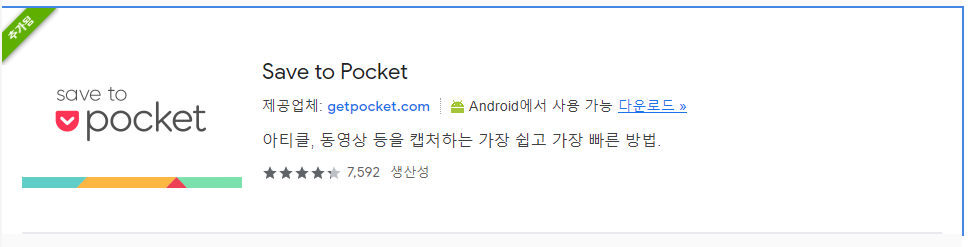
포켓의 장점
포켓이 장점은 우선 무료라는 것이고요. 두번째는 뉴스 기사의 쓸데없는 광고부분이 딸려 오지 않고 순수한 기사만 스크랩을 할 수 있다는 점입니다. 특히, 한국인 대부분이 사용하는 네이버 뉴스나 다음 뉴스를 스크랩하는 경우 기사의 컨텐츠만 정확하게 가져옵니다. 이 부분은 경쟁관계에 있는 에버노트가 따라 오지 못합니다. 구글 킵(Keep)의 경우에도 링크만 스크랩이 되는 경우가 많아서 포켓을 쓰고부터는 거의 사용하지 않습니다. 세 번째는 사용자 디바이스(휴대폰, 태블릿, PC)에 저장이 되기 때무에 에버노트처럼 용량 걱정이 없습니다. 네 번째는, 구글 크롬+아이폰 혹은 아이패드 혹은 안드로이드 등에서 함께 사용하기가 편합니다.
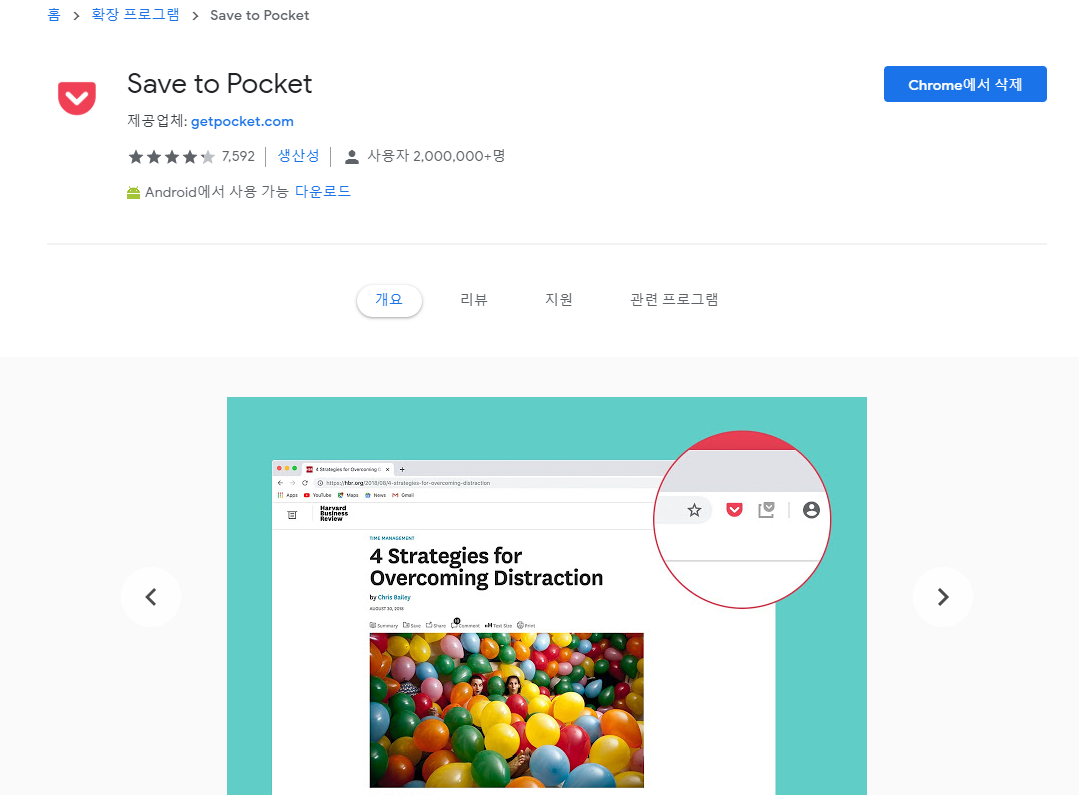
유용한 Tips: 포켓(Pocket)과 에버노트를 함께 쓰는 팁
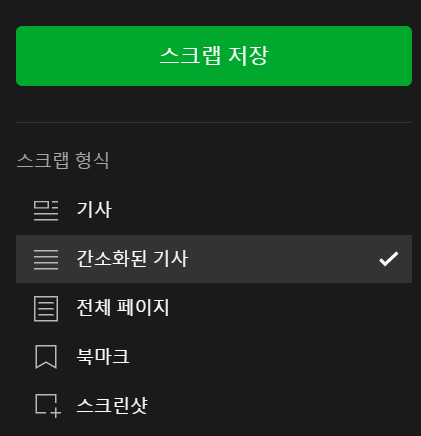
1.주로 뉴스 기사를 포켓으로 스크랩을 한 다음에 포켓으로 가서 기사를 연 다음에 그 상태에서 에버노트 클리퍼로 간소화된 기사로 스크랩을 합니다. 그러면 아주 깔끔하게 에버노트로 옮겨집니다. 2. 그다음에 에버노트에서 그 자료를 편집하는 식으로 작업을 하게 됩니다. 예를 들어서 영어공부를 뉴스 기사로 한다면 이런 방식으로 하면 매우 깔끔하게 에버노트로 옮길 수 있습니다. 그냥 처음부터 에버노트 클리퍼로 스크랩을 할 경우에 제대로 스크랩이 안 되는 경우가 많고 광고가 덕지덕지 붙는 경우가 많기 때문입니다.
뉴스 기사 스크랩의 최강! 구글 크롬의 웹스토어의 필수웹 포켓에 대해서 알려드렸습니다.
© blogmarble.com. All rights reserved. 본 콘텐츠의 무단 전재, 복사, 배포 및 재가공 금지

![[고급 독해] 영자신문 읽다 뇌정지 오는 이유? "동사가 왜 연속으로 나오지?" (feat. 3형식 명사절의 비밀)](https://blogger.googleusercontent.com/img/b/R29vZ2xl/AVvXsEi4gru7hmdto-H6MnPN5g0P5srStidj8L4Rms4kFFLssUH0M56GaV5bTIi1BY1YQGeXe8R-BYvvT3Z4_xeT6EbEFGqqx0rK0QfCKBY36lnbLE8lVq_Nz2MY_OyiwpBgEZu-0NSke54UEKy67lvn95o90bji16RYNOdYgelApCUZjGIz96i9q6pi4P-9vxrZ/w72-h72-p-k-no-nu/reading-confused.webp)
 사용법과 유용한 Tips)